검사 설정
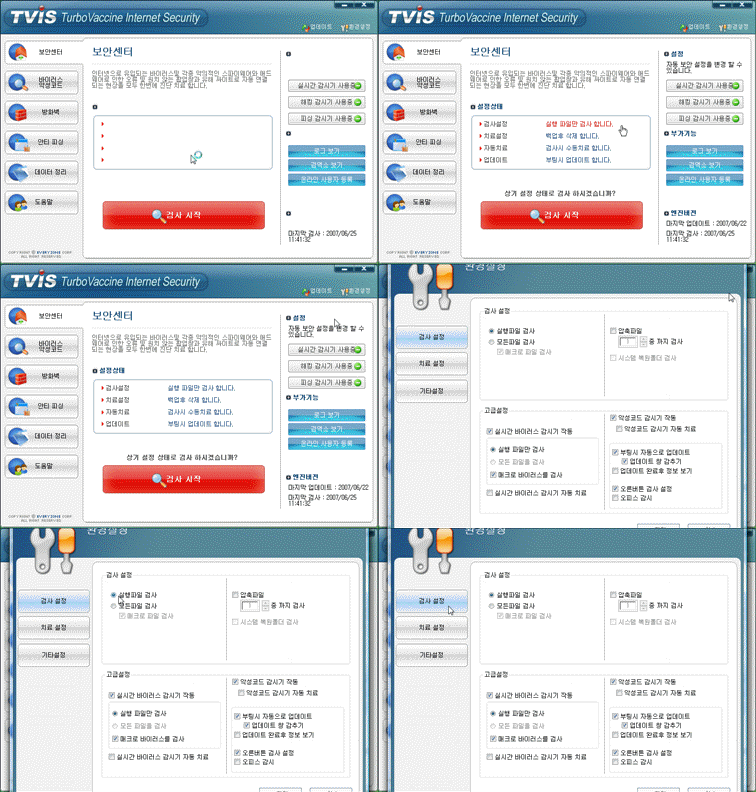
TurboVaccine Internet Security는 세부적인 설정 변경을 통한 다양한 사용자 욕구를 만족시키기 위해 환경 설정을 지원하며, 이는 검사 설정, 치료 설정, 기타 설정 3개의 영역으로 구성됩니다.
검사 설정 창 실행
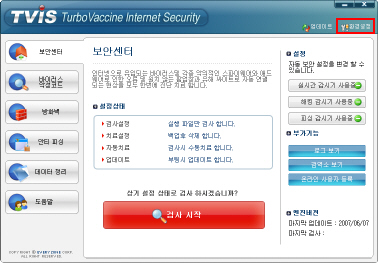
1. 메인 콘솔 창 상단에 있는 환경설정 버튼 클릭합니다.
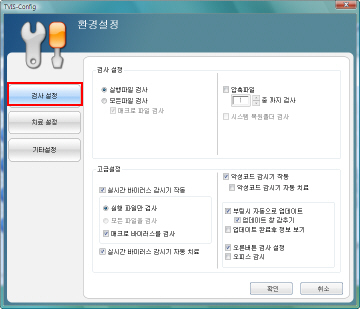
2. 환경 설정 창이 열리면 검사 설정 버튼을 클릭합니다.
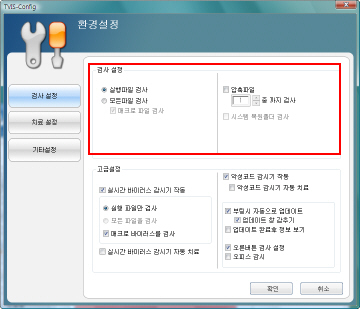
■ 검사 설정 : 바이러스, 스파이웨어 검사시 검사 방법을 선택합니다.
- 실행 파일 검사 : 실행 파일만 검사합니다.
- 모든 파일 검사 : 모든 파일을 검사합니다.
- 압축 파일 검사 : 압축 파일의 검사 단계를 선택합니다.
- 시스템 복원 폴더 검사 : 시스템 복원 시 사용되는 폴더 안의 파일들을 검사합니다.
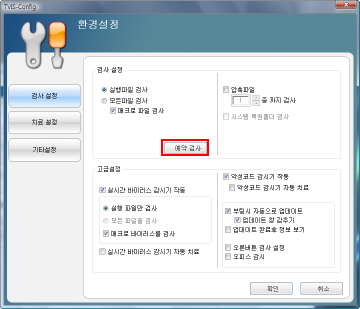
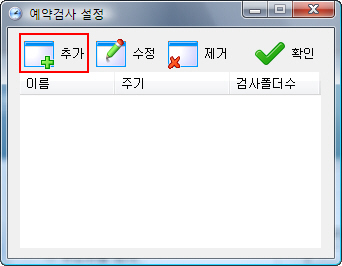
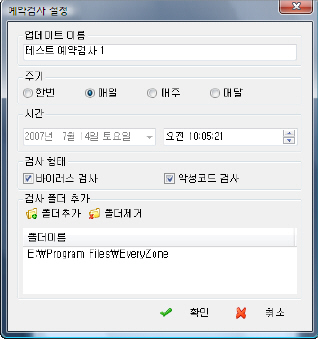
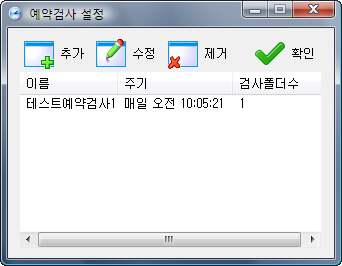
- 예약 검사 : 바이러스/악성코드 검사를 사용자가 정의한 시간과 방법으로 예약 검사를 실행합니다. (주기적인 검사를 통한 PC보호를 위해 설정을 권장합니다.)
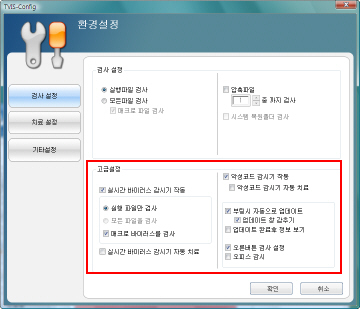
■ 고급 설정 : 검사 혹은 업데이트에 관련된 세부적인 설정을 선택합니다.
- 실시간 바이러스 감시기 작동 : 바이러스를 실시간으로 감시합니다.
- 매크로 바이러스를 검사 : 오피스 계열에 감염되는 매크로 바이러스를 검사합니다.
- 실시간 바이러스 감시기 자동 치료 : 실시간 감시 중 발견되는 바이러스를 자동으로 치료합니다.
- 파일파괴 악성코드 감시기 작동 : 파일 파괴 악성코드를 실시간으로 감시합니다.
- 악성코드 감시기 자동 치료 : 실시간 감시 중 발견되는 악성코드를 자동으로 치료합니다.
- 부팅시 자동으로 업데이트 : 재부팅시 업데이트를 자동으로 실행합니다.
- 업데이트 창 감추기 : 업데이트시 업데이트 진행 상황 창을 보여주지 않습니다.(백그라운드 실행)
- 업데이트 완료 후 정보 보기 : 업데이트 완료 후, 업데이트된 내용을 보여줍니다.
- 오른버튼 검사 설정 : 파일 탐색기에서 우클릭 팝업 메뉴에 검사 메뉴를 추가합니다.
- 오피스 감시 : 오피스 계열 프로그램을 감시합니다.
Copyright (C) 1994-2008 EveryZone Corporation. All Rights Reserved.
 환경 설정 버튼 보기
 환경 설정 버튼 보기