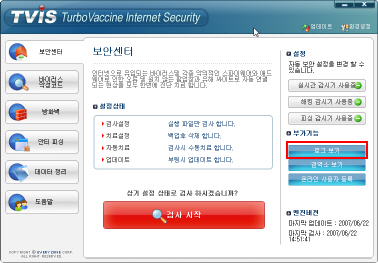
로그 보기
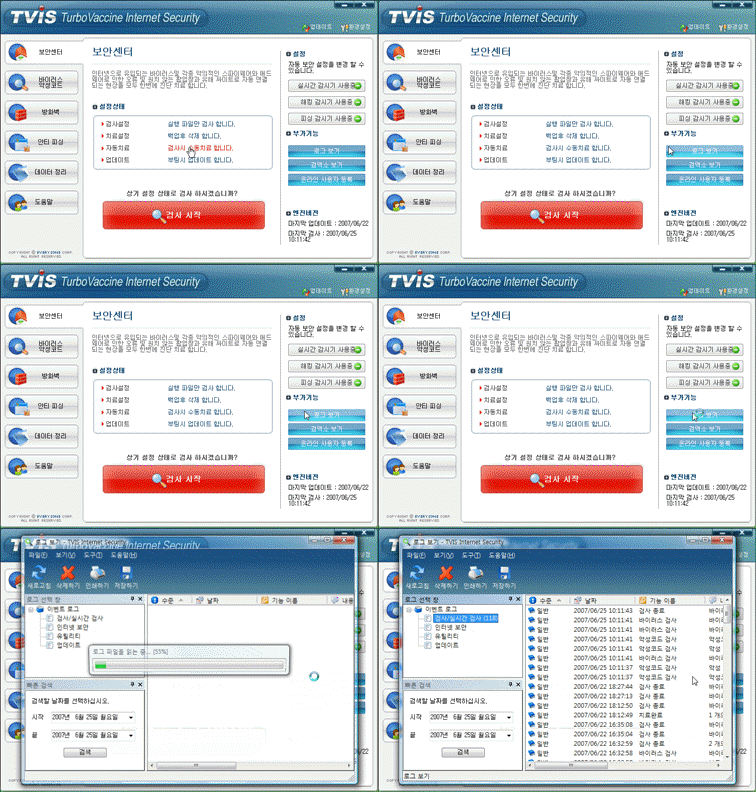
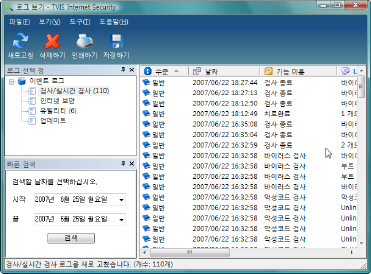
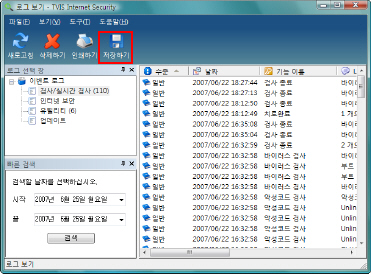
TurboVaccine Internet Security는 다양한 형태의 강력한 로그 보기 기능을 통해 PC의 상태를 점검, 분석할 수 있습니다.
유형별 로그 종류
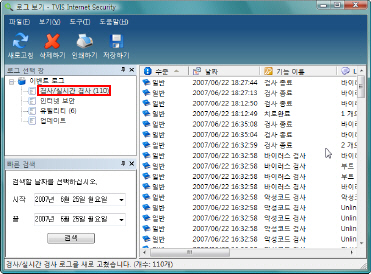
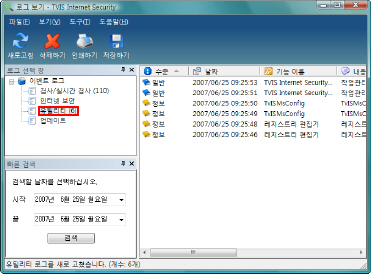
■ 검사/실시간 검사 : TurboVaccine Internet Security에서 발견된 바이러스, 악성코드들에 대한 로그 정보를 보여줍니다.
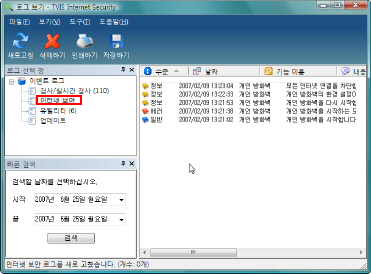
■ 인터넷 보안 : 개인 방화벽이나 안티 피싱에서 발생한 로그 정보를 간략하게 보여줍니다.
■ 유틸리티 : 시스템 환경 설정 실행, 레지스트리 편집기, 시작프로그램 관리, 작업 관리자와 같은 유틸리티들의 로그를 보여줍니다.
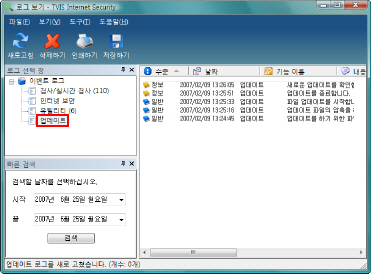
■ 업데이트 : 최근 업데이트한 날짜, 시간, 내용 등을 보여줍니다.
로그 상세 보기
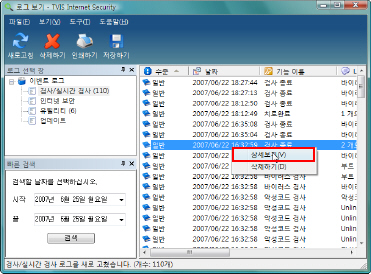
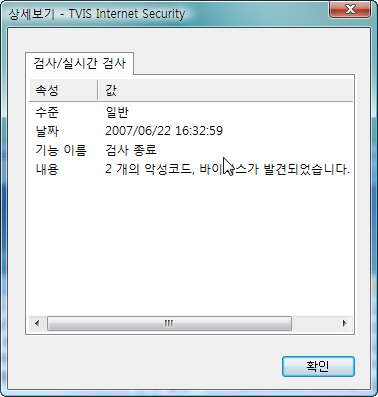
로그에 대한 세부 내용을 자세히 보고 싶은 경우 정보 창에서 우클릭하여 상세보기를 선택하시면 세부 내용을 볼 수 있습니다.
로그 저장하기
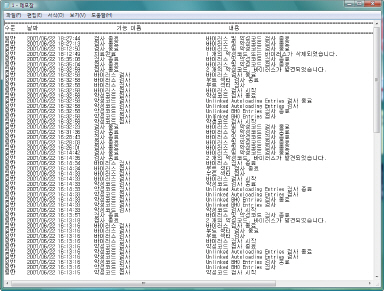
메뉴에서 도구(T) -> 저장하기(S)를 선택하거나 도구모음에서 저장하기 버튼을 클릭하면, 현재 선택된 로그에 대한 내용을 텍스트 형식의 파일로 저장할 수 있습니다.
로그 삭제하기
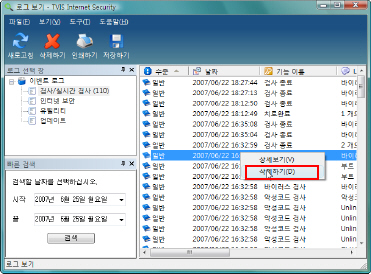
메뉴에서 도구(T) -> 삭제하기(D)를 선택 혹은 정보 창에서 우클릭하여 삭제하기(D)를 선택하시거나 도구모음에서 삭제하기 버튼을 클릭하시면 선택된 로그 기록이 삭제됩니다.
 참고사항 :
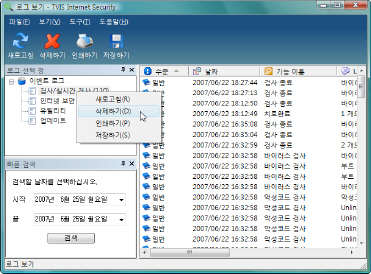
여러 개의 로그 기록을 삭제하실 경우는 Shift 키를 누른 상태에서 여러 개를 선택하신 후, 삭제하기를 클릭하시면 됩니다. 또한 정보 창에 있는 로그 기록을 한꺼번에 모두 삭제하고 싶으신 경우는 로그 선택 창에서 삭제하실 이벤트 로그를 선택하신 후, 우 클릭하여 삭제하기(D)를 선택하시면 현재 선택된 로그 기록을 한꺼번에 모두 삭제하실 수 있습니다.
TearOff 버튼 활용하기
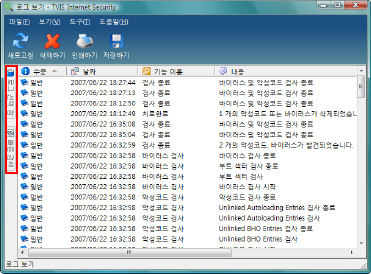
로그의 내용이 길거나 한 눈에 로그 기록을 보고 싶은 경우, 로그 선택창과 빠른 검색 창 상단에 있는 TearOff  버튼을 클릭하시면 로그 선택 창과 빠른 검색 창을 숨김으로써 정보 창을 한 눈에 볼 수 있습니다.
참고사항 :
숨겨져 있는 로그 선택 창이나 빠른 검색 창을 다시 나타나게 하려면 좌측에 있는 로그 선택 창, 빠른 검색 창 버튼에 마우스를 가져다 대거나 클릭하신 후, 상단에 있는 TearOff  버튼을 클릭하여 상태로 돌려놓으면 됩니다.
로그 빠른 검색하기
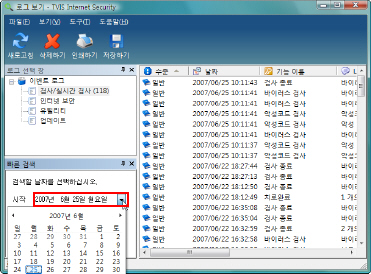
특정 기간 동안의 로그 기록을 보려 한다면, 빠른 검색 창에서 시작 날짜와 끝 날짜를 선택하신 후, 검색 버튼을 클릭하시면 됩니다. 날짜 선택시 우측에 있는  버튼을 클릭하신 후, 달력에서 선택하시면 됩니다.
로그 인쇄하기
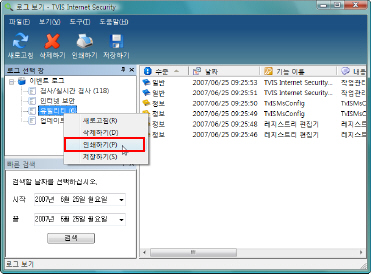
현재 선택된 로그 기록을 프린터로 출력하시려면 메뉴에서 도구(T) -> 인쇄하기(P)를 선택하거나 도구모음에서 인쇄하기 버튼을 클릭 혹은 로그 선택창에서 우클릭하여 인쇄하기(P)를 선택하시면 됩니다.
Copyright (C) 1994-2008 EveryZone Corporation. All Rights Reserved.
 로그 보기
 로그 보기